手把手教你配置 Antigravity Manager(含 TUN 模式保姆教程)



手把手教你配置 Antigravity Manager
之前一直想要体验Antigravity Manager,因为tun模式一直无法生效导致体验受阻,网页登录都会成功,但是最终的Antigravity客户端却没有回调成功。
经过我不懈努力,终于在tun模式下可以正常登录Antigravity,并成功使用上了Antigravity Manager,应该走过弯路的粉丝朋友或者正在卡点的朋友都应该知道这一刻的喜悦。
并且看到了Antigravity工具的真实面貌,工具类似于VSCode的布局,应该不少人看到界面都会很熟悉,接下来跟着我的节奏一起搞定Antigravity Manager。
-
什么是 Antigravity Manager? 它是一个基于 Electron 开发的桌面应用程序,可以被看作是 Google Antigravity 的“增强补丁”或“账号管家”。由于 Google Antigravity 原生编辑器在免费配额(Quota)用完后会受到限制,这个工具通过管理多个账号来变相解决这一痛点。
-
支持 Gemini 账号? 实际上,该工具的核心功能就是管理Google Gemini(以及 Anthropic Claude)账号。它允许你: 批量添加:导入多个 Google 账号(Gemini 账号)。 智能切换:当一个账号的 Gemini 3 Pro 额度用完时,它会自动帮你切换到下一个可用账号。 实时监控:在界面上直接查看每个账号的额度消耗情况和重置时间。
-
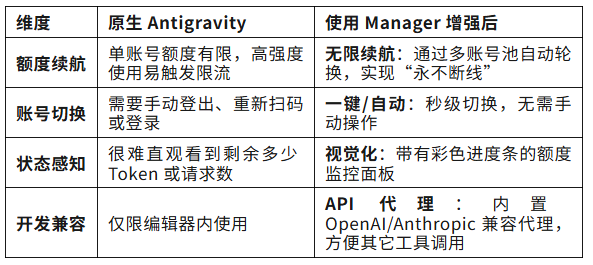
使用它的主要好处
-
环境准备 操作系统:支持 macOS、Windows 和 Linux。 账号:准备 1 个或多个 Google 账号(建议包含拥有 Gemini Advanced 权限的账号以获得最佳体验)。
-
下载与安装 下载安装Google Antigravity客户端和Antigravity Manager 客户端(不想找软件包的粉丝后台回复API获取安装包)。 安装并启动程序。如果是 macOS 用户,可能需要在“系统设置 > 隐私与安全性”中允许该应用运行。
-
打开tun模式 如果打开tun模式没办法上网,可以参考下方的选项配置。

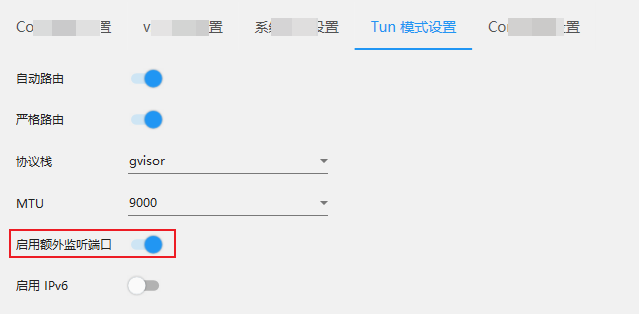
除此之外,设置-参数设置-启用额外监听端口
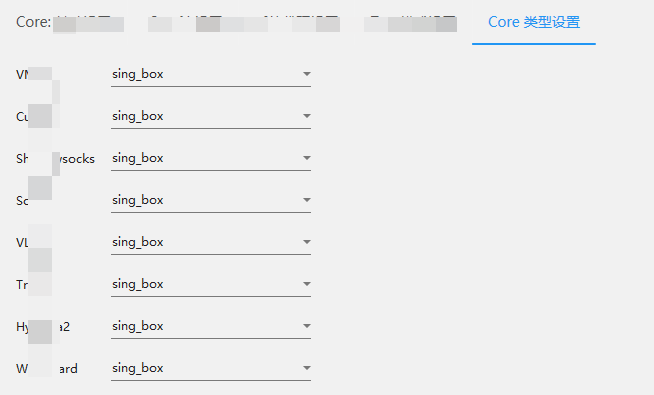
设置-参数设置-Core类型设置修改类型,
到了这里如果你还不行的话,恭喜你,你和我遇到的问题一样。
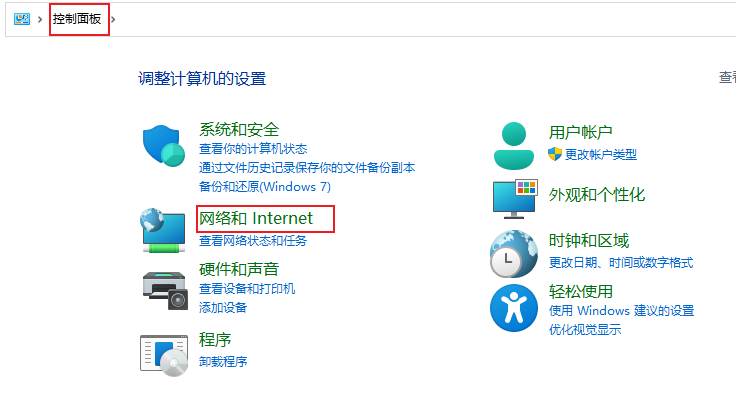
打开控制面板-网络和Internet状态。
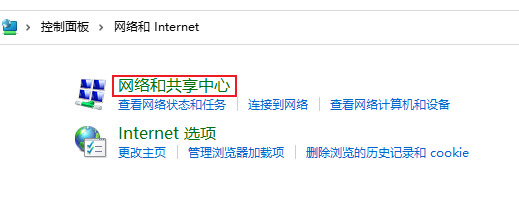
然后打开网络和共享中心
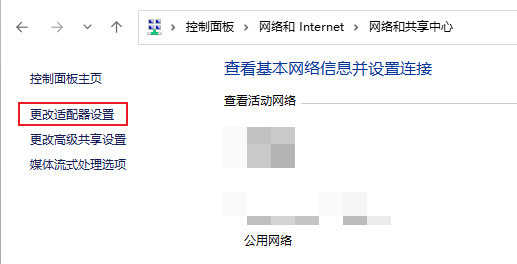
更改适配器设置,点进去后可以看到singbox_tun和以太网(或者本地链接)的命名,删除掉未知的链接后就会发现网络正常可以访问了。
- 配置账号池 添加账号:点击界面上的"Add Account",程序会弹出 OAuth 登录窗口。 登录 Google:正常登录你的 Google 账号并授权给 Antigravity,上面我们可以先测试登录Antigravity,成功后再配置manager。 看到下方图片就是登录成功
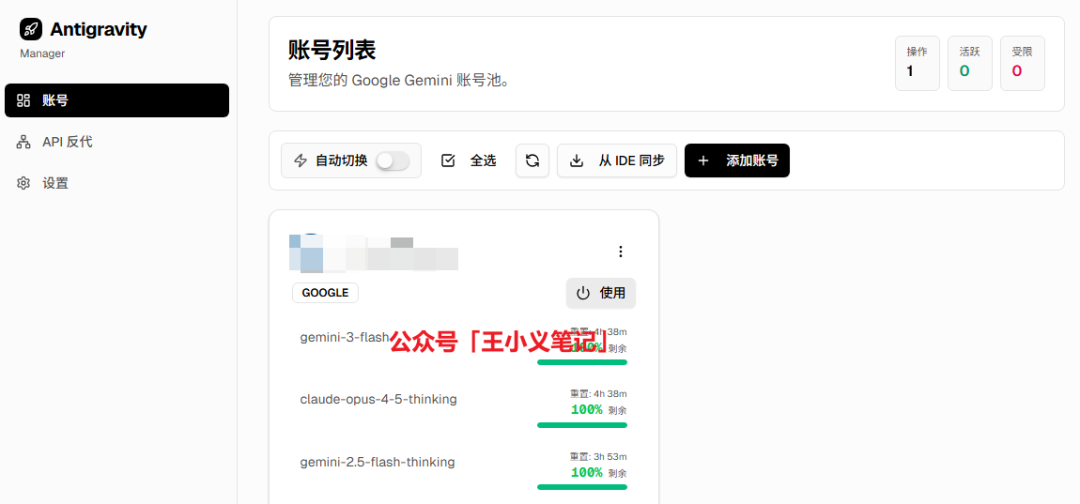
循环操作:如果你有多个账号,重复此过程。所有的账号会以列表形式显示,你可以看到每个账号的Token 余额和限流状态(Rate Limit)。
-
联动运行 在 Manager 界面中点击"Launch Antigravity"。 Manager 会在后台监控。当当前账号的 Gemini 3 额度耗尽时,它会自动切换 Token 并通知 Antigravity 客户端进行无缝衔接。
-
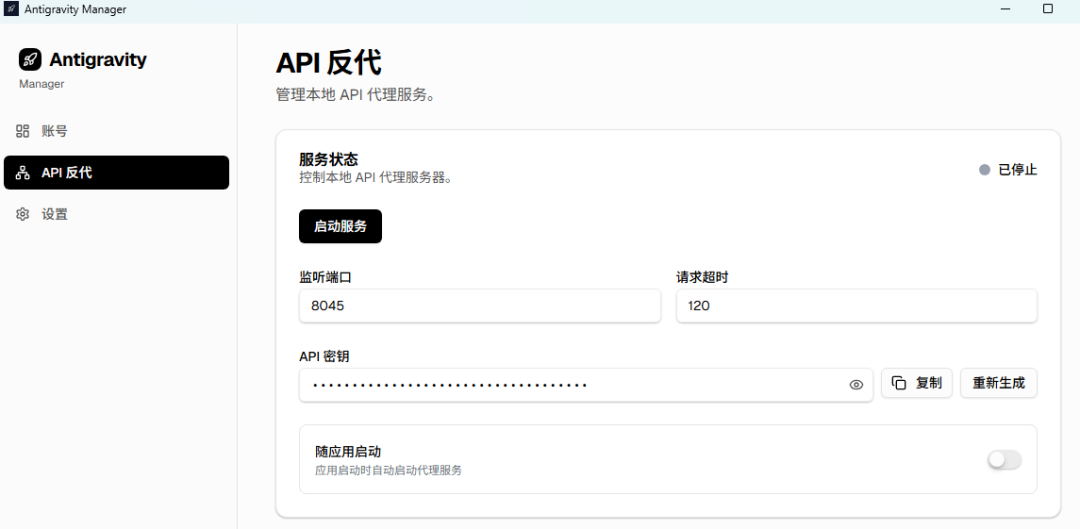
API反代 在客户端左侧的API反代页面,第一次可以点击重新生成,生成一个api密钥,然后点击启动服务。
-
验证测试测试 我这里使用程序员常用的postman软件来测试,postman软件同样可以回复API获取安装包。
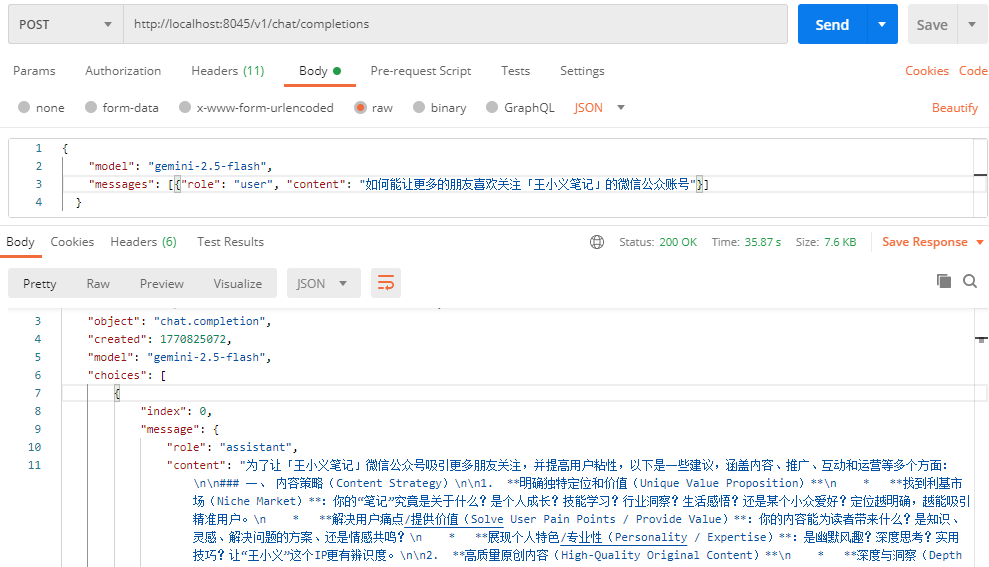
到此困扰许久的Antigravity Manager终于搞定了,你在安装过程中有什么困惑,欢迎留言。